Cómo monitorizar la temperatura de tu ordenador: La única guía que necesitarás
Cómo monitorizar la temperatura CPU y evitar el sobrecalentamiento del ordenador
¿Tu ordenador se calienta más de lo normal o se apaga sin motivo aparente? Una posible causa puede estar en la temperatura CPU. Aprender a controlarla no solo puede mejorar el rendimiento de tu equipo, sino también alargar su vida útil. En este artículo descubrirás cómo hacerlo paso a paso.
¿Por qué es importante monitorizar la temperatura del procesador?
La CPU (Unidad Central de Procesamiento) es el núcleo del funcionamiento de tu ordenador. Procesa miles de operaciones por segundo y, como cualquier componente electrónico, genera calor. Si no se mantiene dentro de una temperatura segura, pueden surgir múltiples problemas:
- Disminución del rendimiento (thermal throttling)
- Apagones inesperados del sistema
- Daños físicos en la CPU o la placa base
- Reducción de la vida útil de los componentes
Por eso, monitorizar la temperatura CPU no es solo una opción para gamers o profesionales, sino una buena práctica para cualquier usuario.
Cómo comprobar la temperatura desde la BIOS o UEFI
Una de las formas más básicas de consultar la temperatura del procesador es accediendo a la BIOS o UEFI. Aunque no permite un seguimiento en tiempo real, resulta útil para verificar temperaturas en reposo:
- Apaga y vuelve a encender tu ordenador.
- Durante el arranque, pulsa repetidamente la tecla DEL, F2 o ESC (dependerá del fabricante).
- Accede a la sección "Hardware Monitor", "PC Health Status" o similar.
- Allí verás la temperatura actual de la CPU, entre otros datos.
Este método es rápido y no requiere programas, pero no es útil si quieres saber cómo se comporta la CPU cuando juegas o usas aplicaciones exigentes.
Software especializado para monitorizar la temperatura CPU
Para un control más preciso y continuo, existen programas gratuitos que permiten ver la temperatura de cada núcleo del procesador en tiempo real. Aquí te mostramos los más populares:
1. HWMonitor
Una herramienta muy completa que muestra temperaturas, voltajes y velocidad de ventiladores. Es compatible con la mayoría de CPUs y placas base.
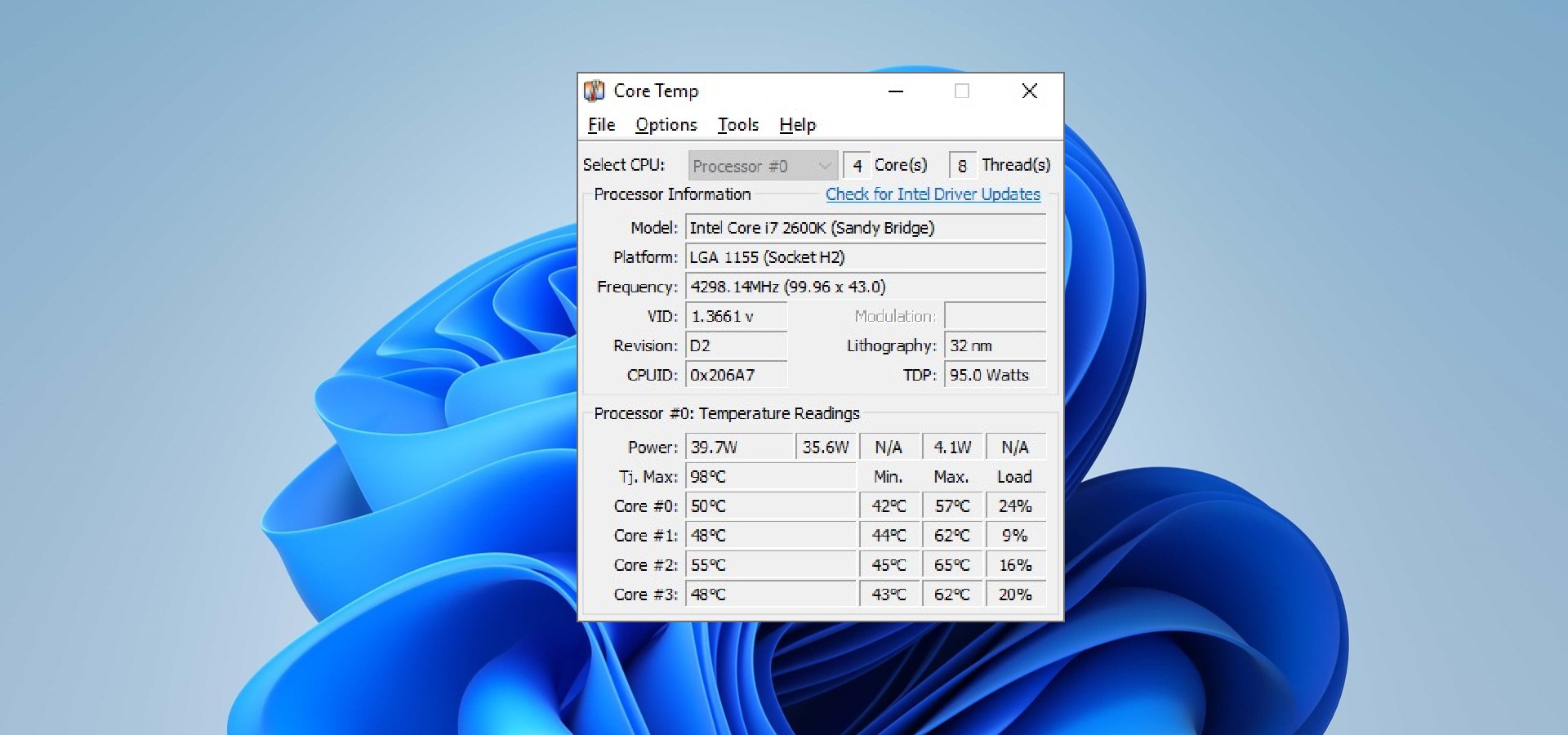
2. Core Temp
Ligero y directo. Muestra las temperaturas individuales de cada núcleo. Ideal para usuarios que buscan simplicidad sin renunciar a precisión.
3. NZXT CAM
Aunque está orientado a los sistemas NZXT, este software permite una visualización intuitiva del estado térmico de tu PC, incluyendo CPU y GPU.
4. Open Hardware Monitor
Una alternativa de código abierto que ofrece información similar a HWMonitor y se actualiza con frecuencia.
¿Qué temperatura es segura para tu CPU?
La temperatura ideal puede variar según el modelo de procesador, pero en líneas generales se consideran los siguientes rangos:
| Estado | Temperatura recomendada |
| Reposo | 30 °C - 50 °C |
| Carga media | 50 °C - 70 °C |
| Carga alta / Juegos | 70 °C - 85 °C |
| Límite peligroso | 90 °C o más |
Es fundamental conocer la especificación Tjunction Max de tu CPU, que indica el máximo térmico permitido antes de que el sistema reduzca el rendimiento automáticamente o se apague.
Consejos para mantener una temperatura adecuada
Ahora que sabes cómo monitorizar la temperatura CPU, toca hablar de prevención. Aquí tienes varias recomendaciones para mantener tu procesador en condiciones óptimas:
1. Limpieza del interior del ordenador
El polvo es uno de los enemigos más silenciosos. Obstruye ventiladores y bloquea el flujo de aire, elevando la temperatura. Limpia tu torre o portátil cada 3 a 6 meses.
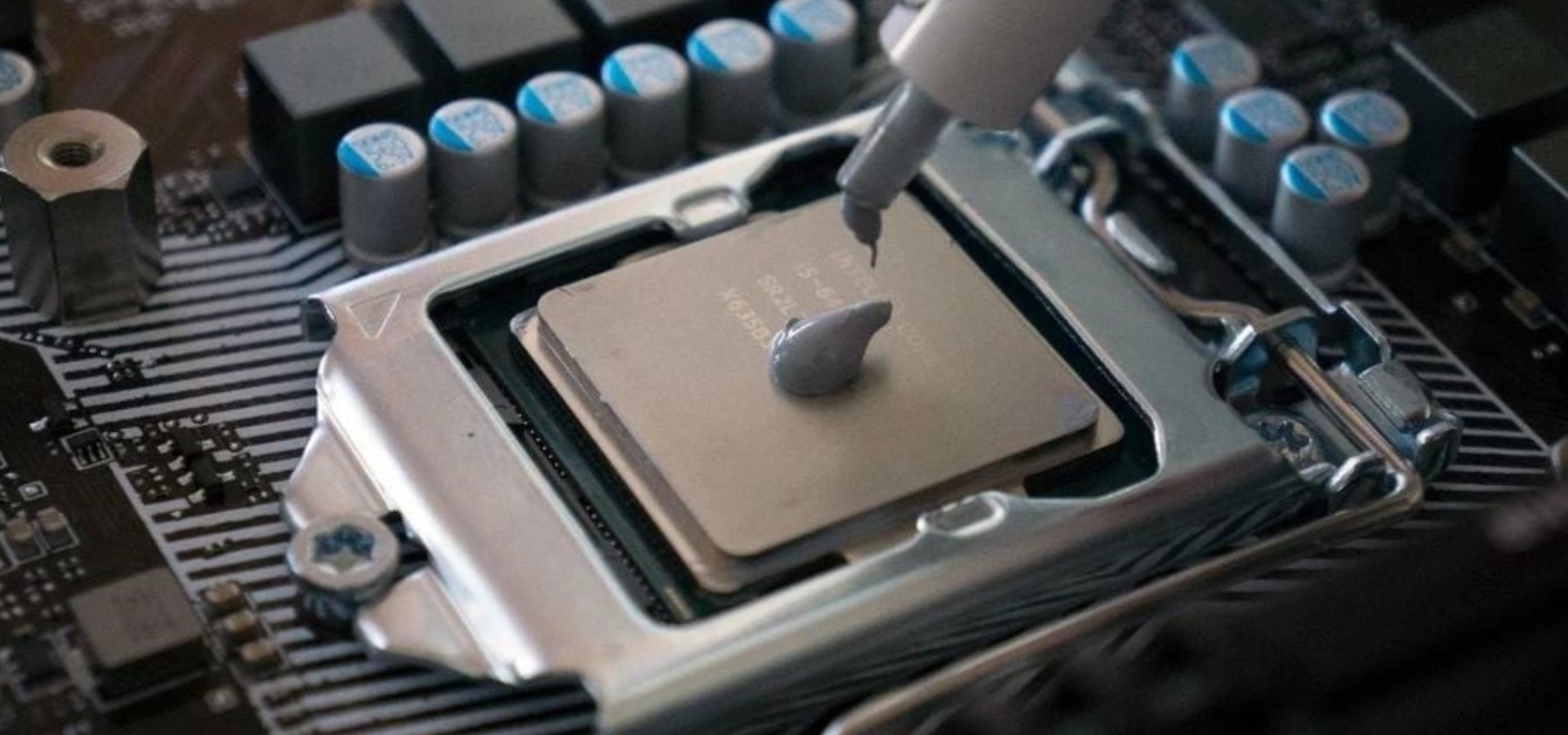
2. Sustituir la pasta térmica
Este compuesto mejora la transferencia de calor entre el procesador y el disipador. Si han pasado más de 2 años o notas picos de temperatura anormales, es recomendable cambiarla.
3. Mejorar la ventilación del chasis
Una torre bien ventilada puede marcar la diferencia. Instala ventiladores adicionales o cambia el flujo del aire para optimizar la refrigeración.
4. Usar bases refrigeradas (para portátiles)
Especialmente útiles en verano o durante sesiones largas de trabajo o juego. Algunos modelos incluyen ventiladores ajustables y puertos USB.
5. Considerar refrigeración líquida
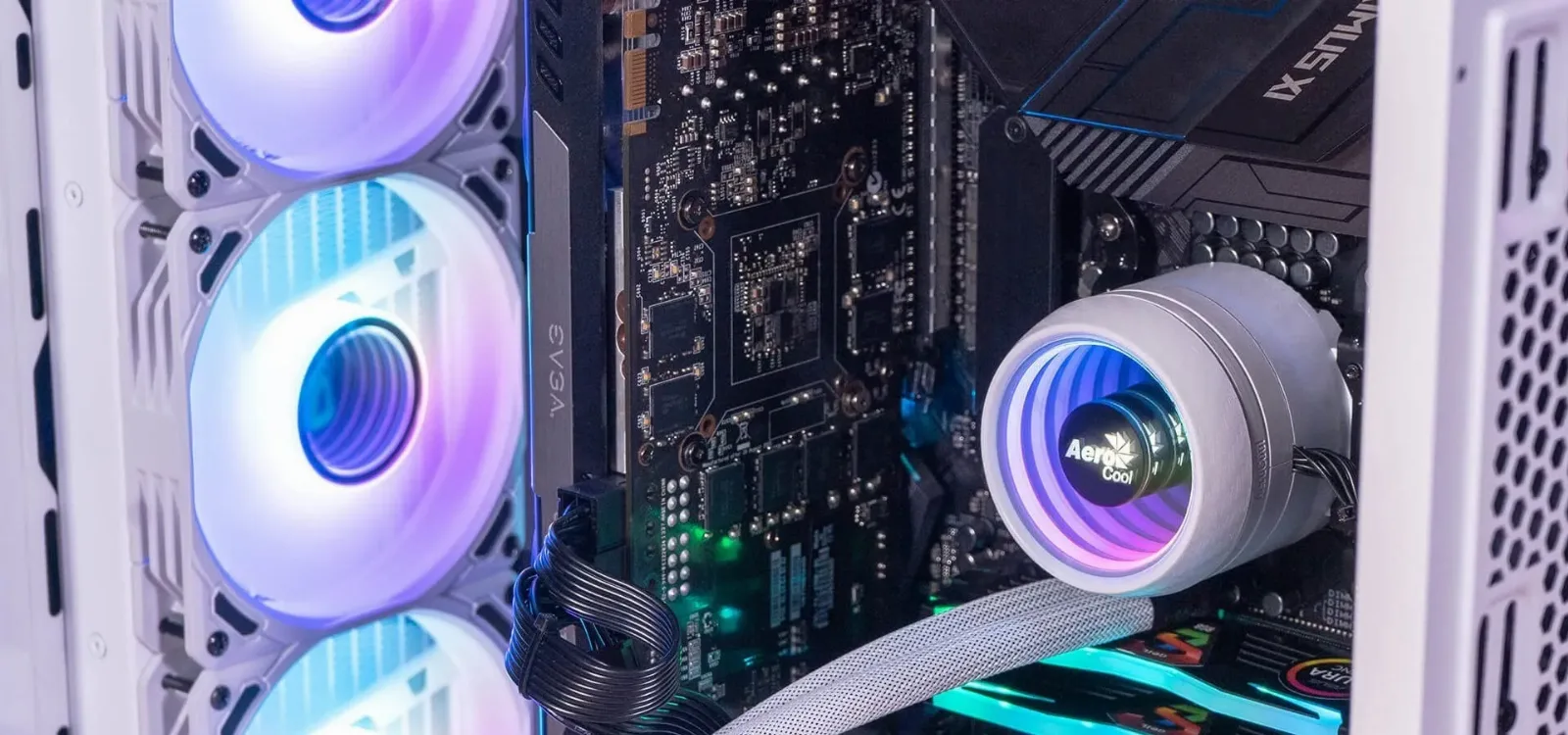
Si tienes un ordenador de alto rendimiento o haces overclocking, la refrigeración líquida puede mantener temperaturas más estables que los disipadores de aire tradicionales.
Errores comunes que afectan la temperatura de la CPU
A veces los problemas térmicos se deben a fallos de configuración o a pequeños descuidos:
- Disipador mal instalado o suelto
- Uso de demasiada o muy poca pasta térmica
- Mala organización de los cables dentro del chasis
- Ubicar el PC en zonas con poco flujo de aire
- Usar software no optimizado que sobrecarga la CPU
Cómo interpretar las temperaturas según tu uso
No es lo mismo un ordenador de oficina que un equipo gaming o de edición de vídeo. Aquí una guía orientativa:
| Tipo de uso | Temperatura normal |
| Ofimática / navegación | 35 °C - 55 °C |
| Juegos / multimedia | 60 °C - 80 °C |
| Renderizado / programación | 65 °C - 85 °C |
¿Cuándo deberías preocuparte?
Una temperatura elevada no siempre es sinónimo de peligro, pero hay señales que no debes ignorar:
- El ventilador hace más ruido del habitual sin motivo aparente.
- El sistema se vuelve más lento o se congela.
- El PC se apaga repentinamente durante tareas exigentes.
Si notas cualquiera de estos síntomas y la temperatura CPU supera los 85 °C, es momento de actuar.
Soluciones prácticas para casos críticos
Si tu CPU se calienta en exceso, aplica estas medidas:
- Revisa que el disipador esté bien colocado.
- Cambia la pasta térmica si tiene más de 2 años.
- Mejora la ventilación del chasis o añade ventiladores.
- Reduce el uso de programas pesados simultáneamente.
- Considera hacer un undervolt si eres usuario avanzado.
Una buena práctica para todos los usuarios
Monitorizar la temperatura CPU debería ser tan habitual como actualizar tu sistema operativo. No necesitas ser técnico ni gastar dinero: con herramientas gratuitas y un poco de atención, puedes evitar muchos dolores de cabeza y prolongar la vida de tu equipo.
Además, mantener una temperatura estable reduce el consumo energético y contribuye a un funcionamiento más silencioso y eficiente del ordenador.
Comentarios
Iniciar sesión para dejar un comentario y una valoración.